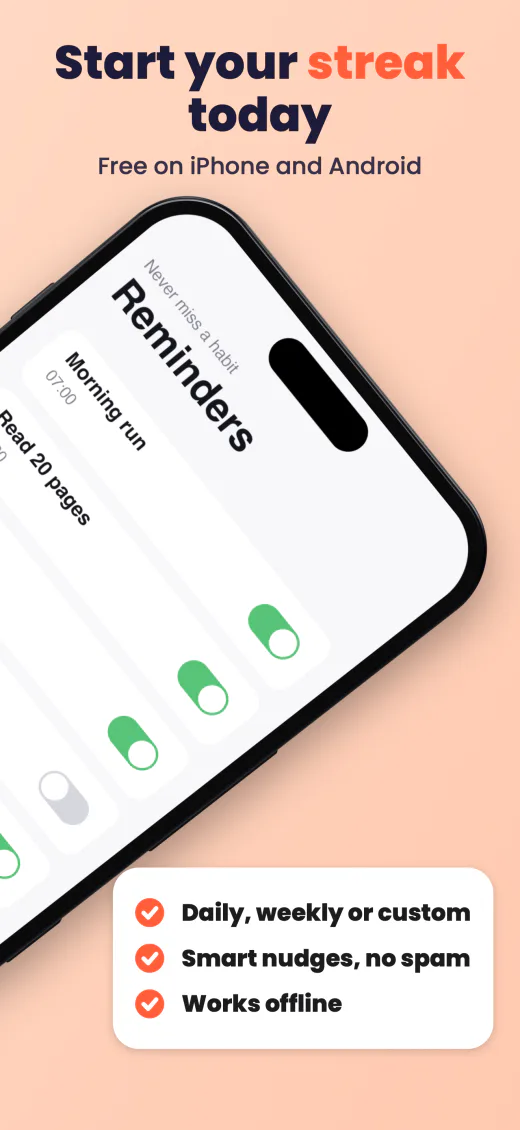
Für den App Store und Google Play

Store-Screenshots, die deine App verkaufen

Screenshots einfügen, Headline, Gerätrahmen und Hintergrund ergänzen und fertige App-Store- und Google-Play-Bilder in der exakten Auflösung exportieren. Ohne Konto, ohne Anmeldung.

Ein echtes Store-Listing, gemacht mit HeroPane: das ganze Set ansehen

Von rohen Screenshots zum fertigen Listing

  1. 1

    Screenshots reinziehen

    Direkt aus dem Simulator oder vom Handy – die Statusleiste wird auf Wunsch bereinigt.

  2. 2

    Das Set gestalten

    Headline, Gerät, Hintergrund und Hingucker – einmal für alle Screens, pro Screen feinjustiert.

  3. 3

    Alles exportieren

    Jede Größe, die App Store und Google Play verlangen – inklusive der Play-Feature-Grafik –, in jeder Sprache, als ein ZIP.

Ein Projekt, beide Stores

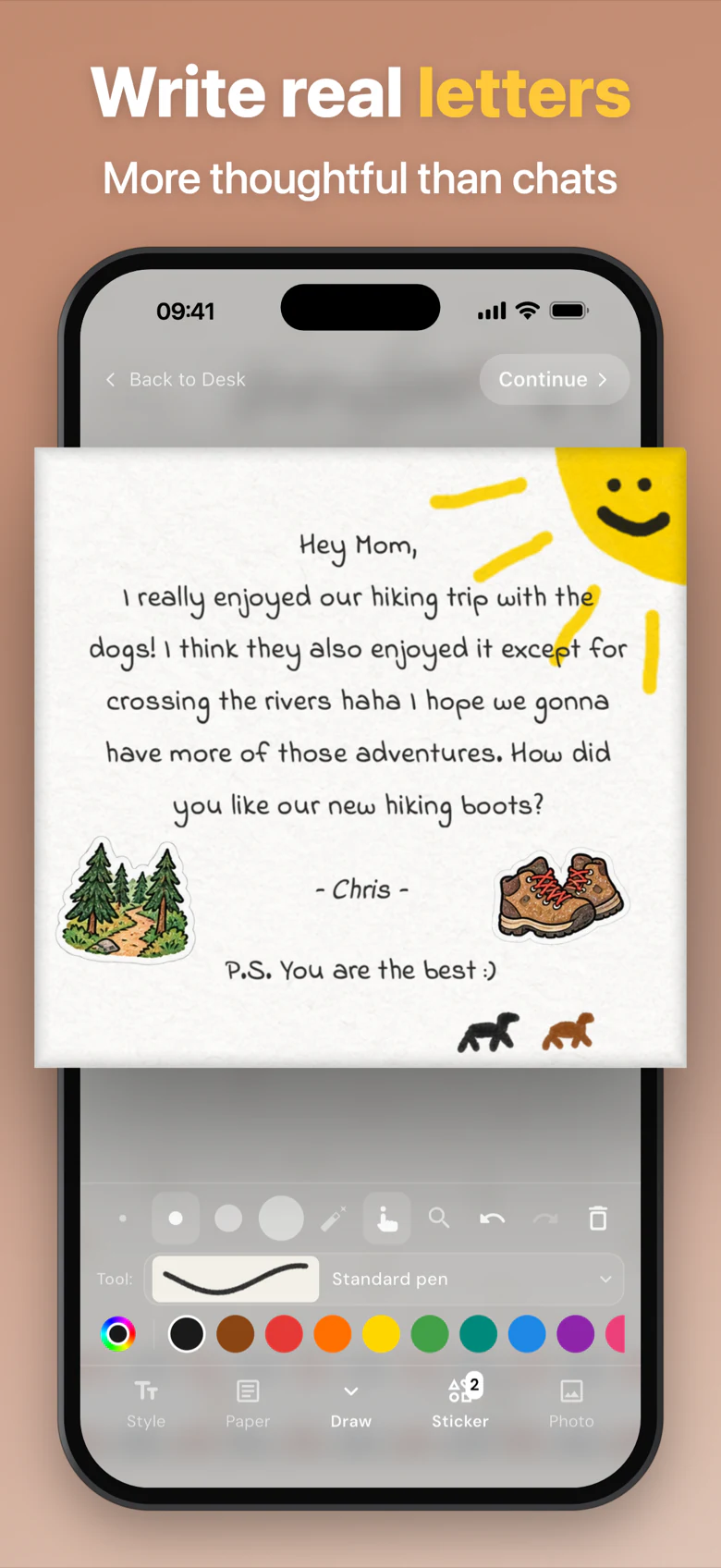
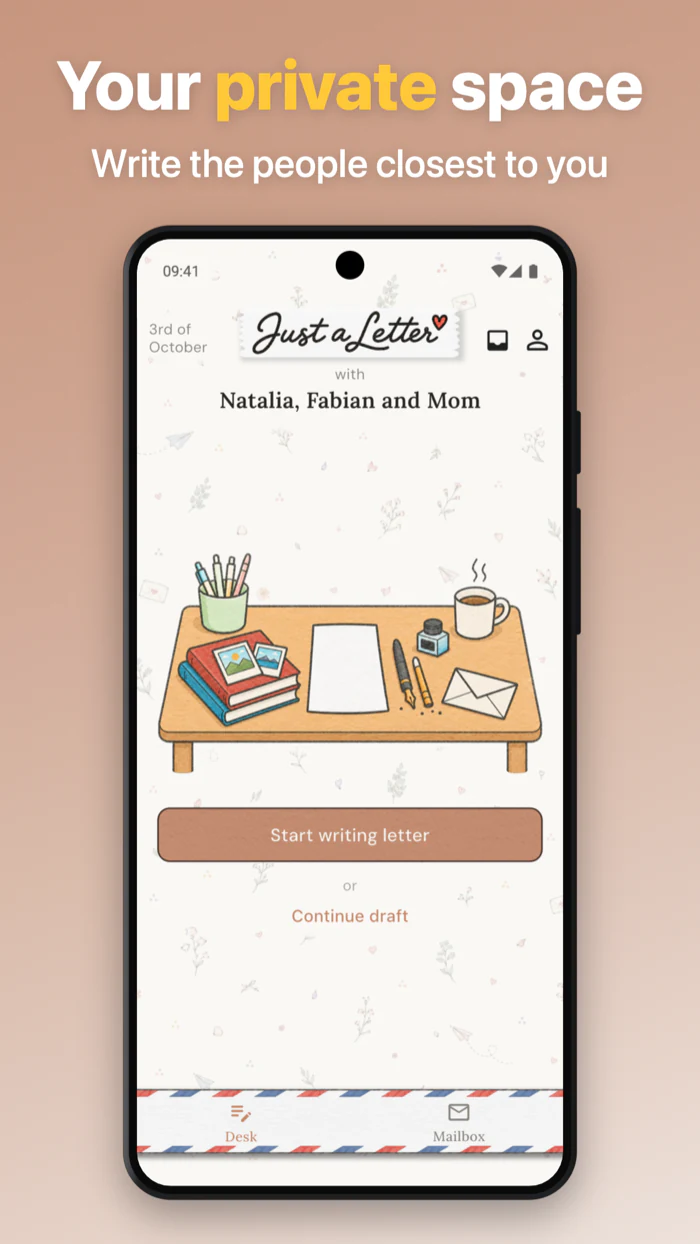
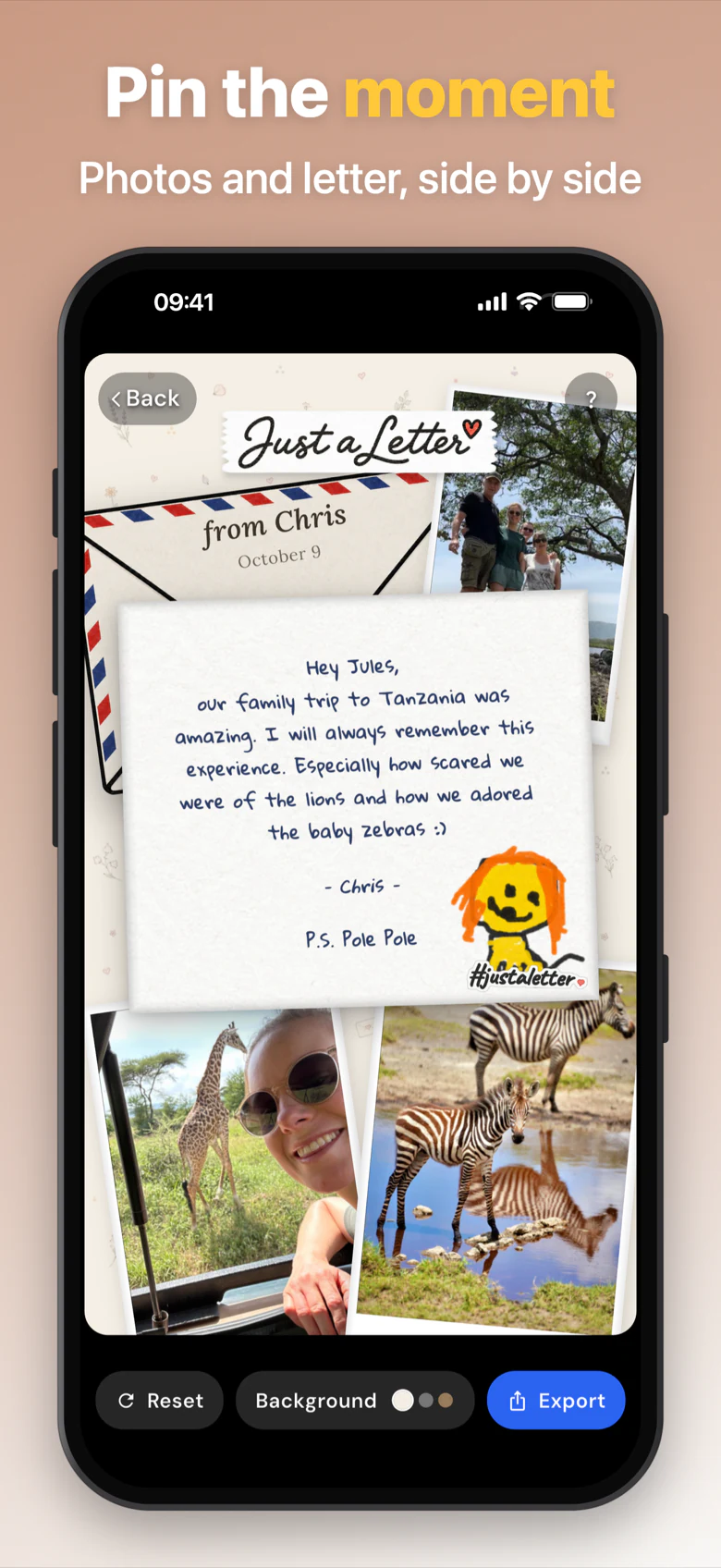
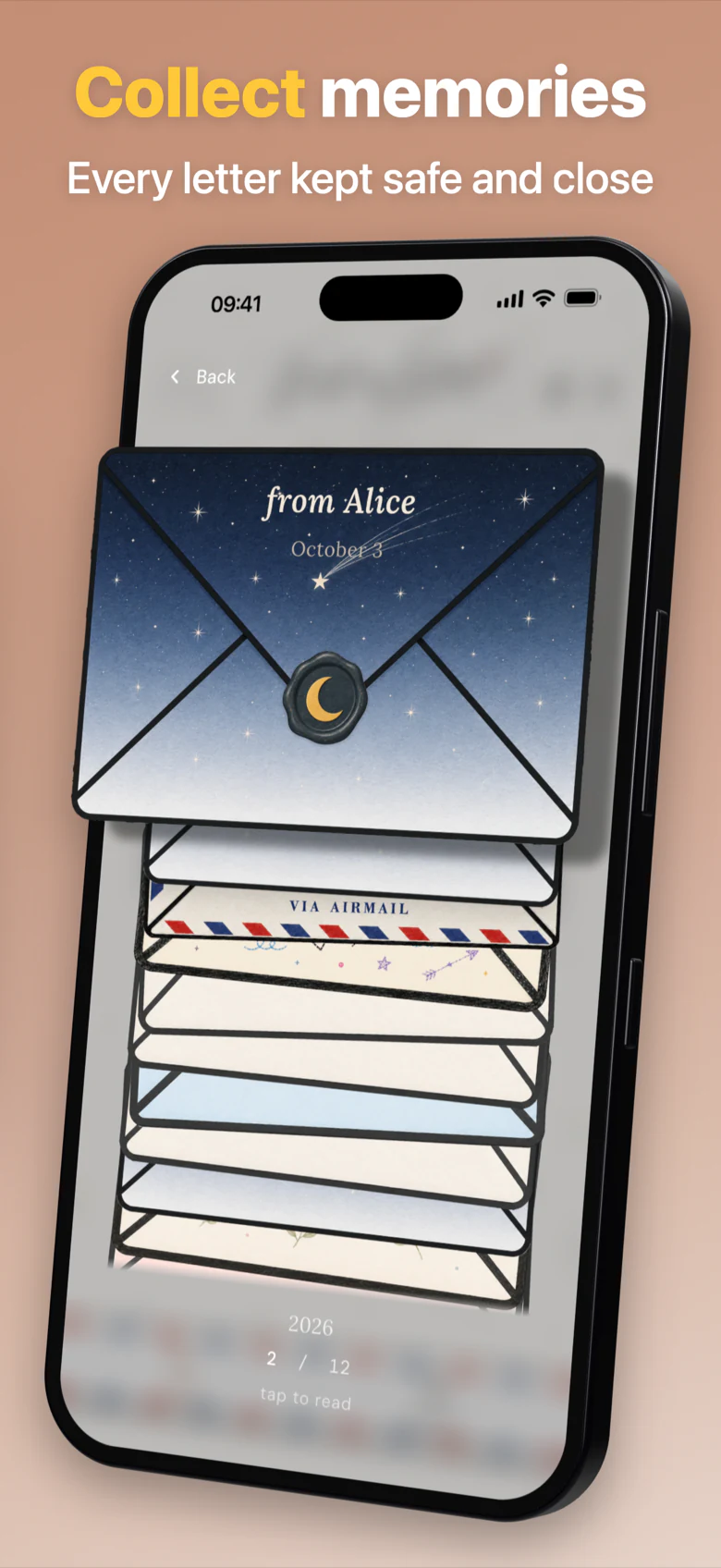
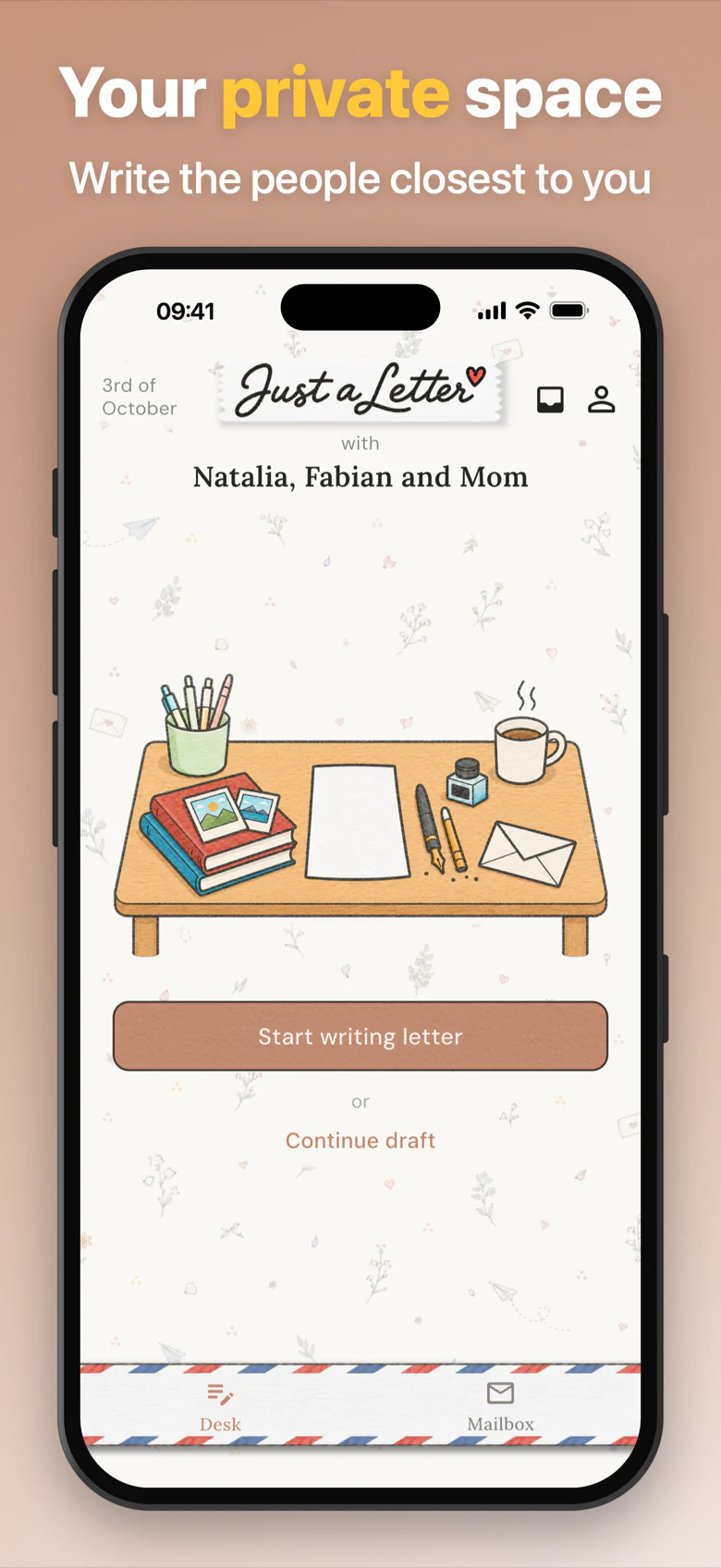
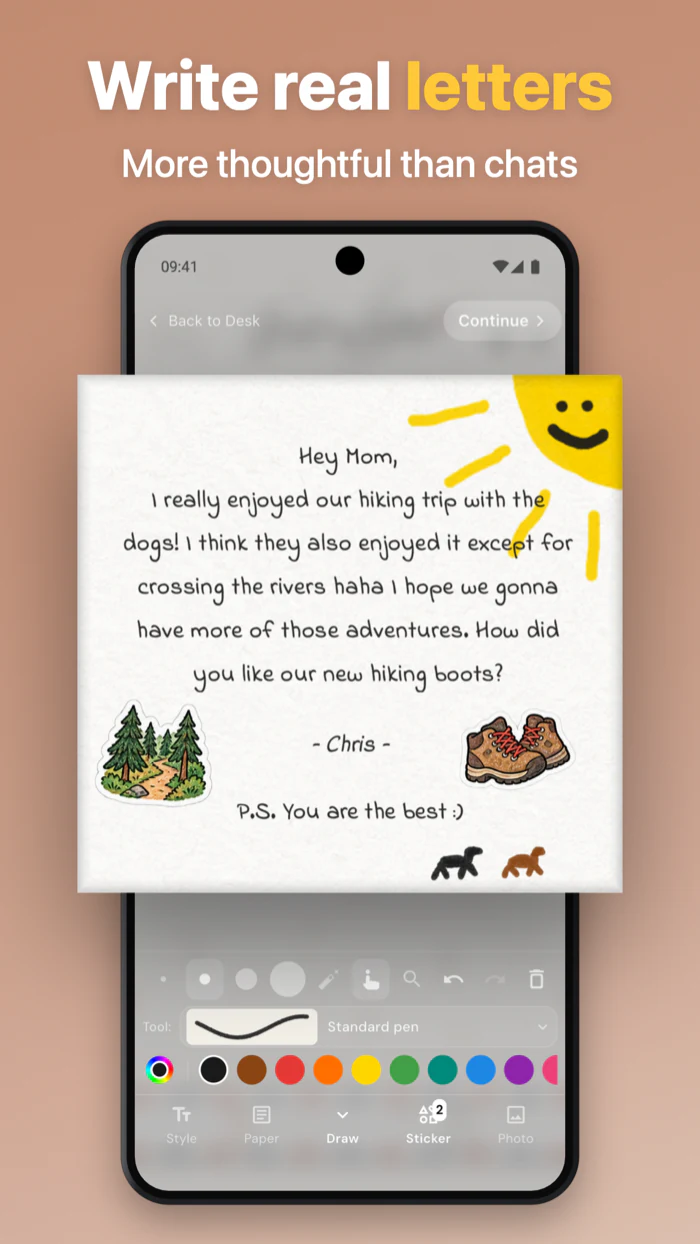
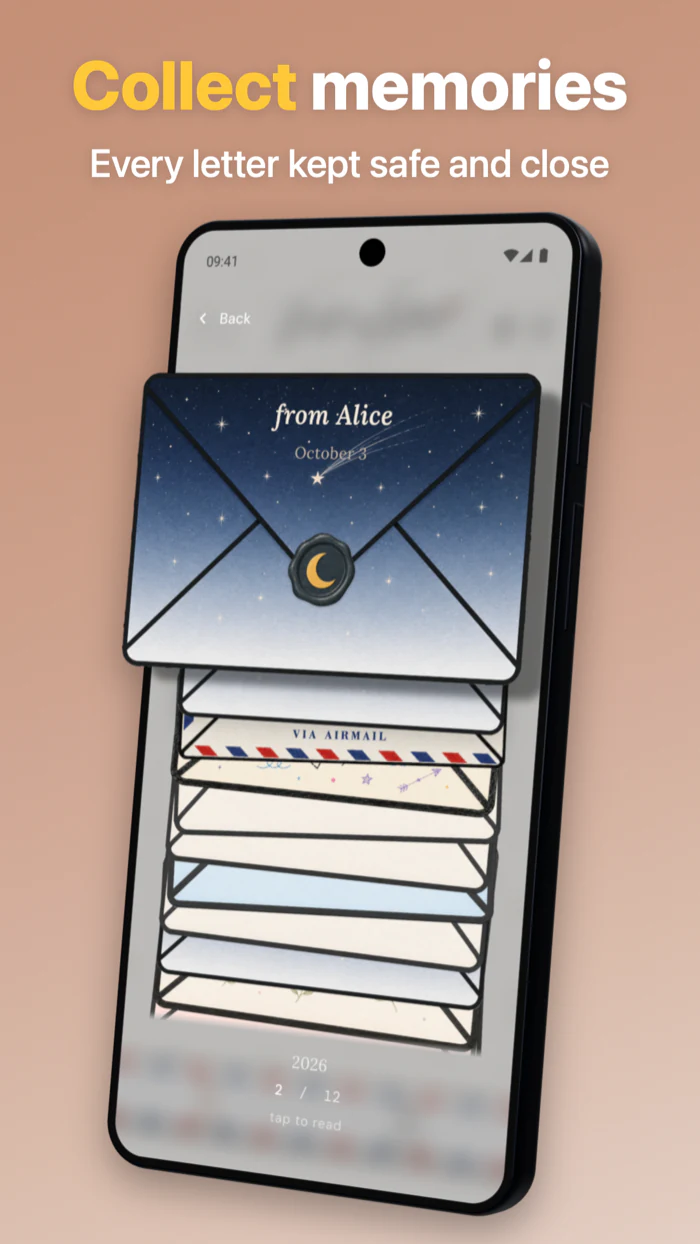
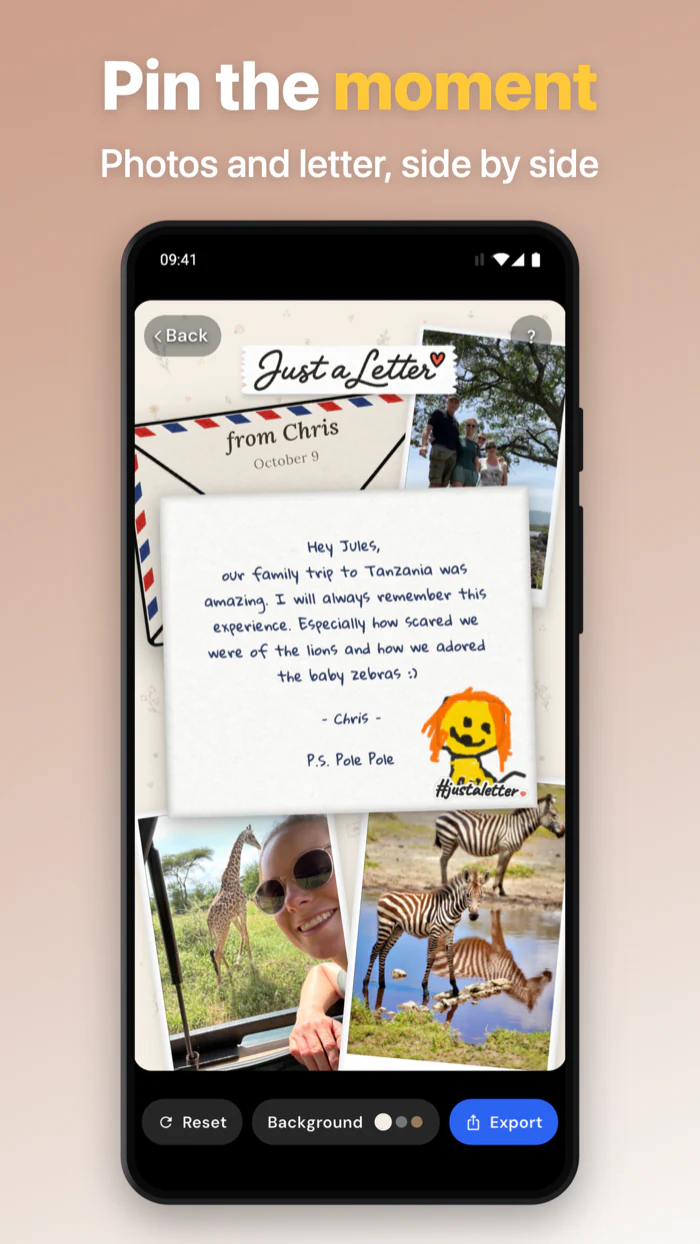
Just a Letter, eine echte App: Screenshots und ein Store-Video für den App Store und für Google Play – alles aus demselben HeroPane-Projekt.

iPhone-Screenshots und App-Preview-Video

Just a Letter, App Store screenshot 1 Just a Letter, App Store screenshot 2 Just a Letter, App Store screenshot 3 Just a Letter, App Store screenshot 4

Alles, was ein Store-Listing braucht

Gebaut nach den Regeln von App Store Connect und der Play Console.

Gerätrahmen

iPhone, iPad, Pixel, Apple Watch und Wear OS – mit eigenen Rahmenfarben und Statusleisten-Bereinigung.

3D-Geräte

iPhone, iPad und Pixel frei kippen und drehen für auffällige Hero-Shots.

Panoramen über mehrere Screens

Hintergründe, Handys, Texte und Elemente, die nahtlos von einem Screenshot zum nächsten laufen.

Jede Sprache

Ein Projekt, 37 Store-Sprachen inklusive Rechts-nach-links. Übersetze deine Texte mit dem eingebauten Browser-Übersetzer (Chrome, Edge) und exportiere alle Sprachen in einem ZIP.

Store-Videos

Aus einer Bildschirmaufnahme wird ein App Preview für iPhone und iPad oder ein Google-Play-Video.

Lupe und Herauslösen

Details mit einer Lupe hervorheben oder Objekte aus dem Handy lösen.

Saubere Statusleiste

Entfernt Uhrzeit, Akku und Mitteilungs-Icons aus deinen Screenshots oder malt eine perfekte 9:41-Leiste.

Auszeichnungen, Bewertungen, Rezensionen

Lorbeerkränze, Sterne, Rezensionskarten, Mitteilungen und Checklisten – fertig zum Einsetzen.

Store-Check

Prüft Bildanzahl, Größen, Textanteil und Wörter, die die Stores nicht wollen – bevor du hochlädst.

Varianten und Reserve

Probiere neben einem Screen eine zweite Version aus und vergleiche beide. Unsichere Screens parkst du auf der Reservebank – sie werden nicht exportiert.

Zwei Geräte pro Screen

Zeig ein Handy und eine Uhr oder zwei Handys in einem Screen – jedes für sich platziert, skaliert und gedreht.

Apple Watch und Wear OS

Watch-Store-Screenshots in den Größen, die die Stores verlangen, oder die Uhr direkt neben deinem Handy in einem Screen – auch als 3D-Modell.

Kein Konto nötig

Kein Konto. Kein Upload. Nur dein Browser.

Viele Online-Editoren wollen, dass du dich registrierst, deine Screenshots hochlädst und deine Projekte auf ihren Servern lässt. HeroPane hat nichts davon – es gibt keinen Server, der deine Arbeit halten könnte.

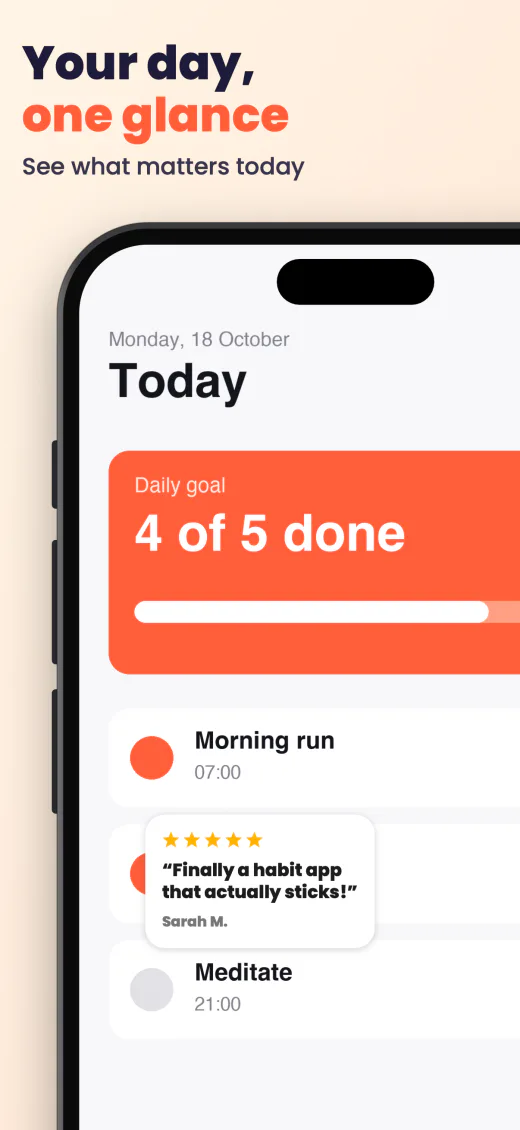
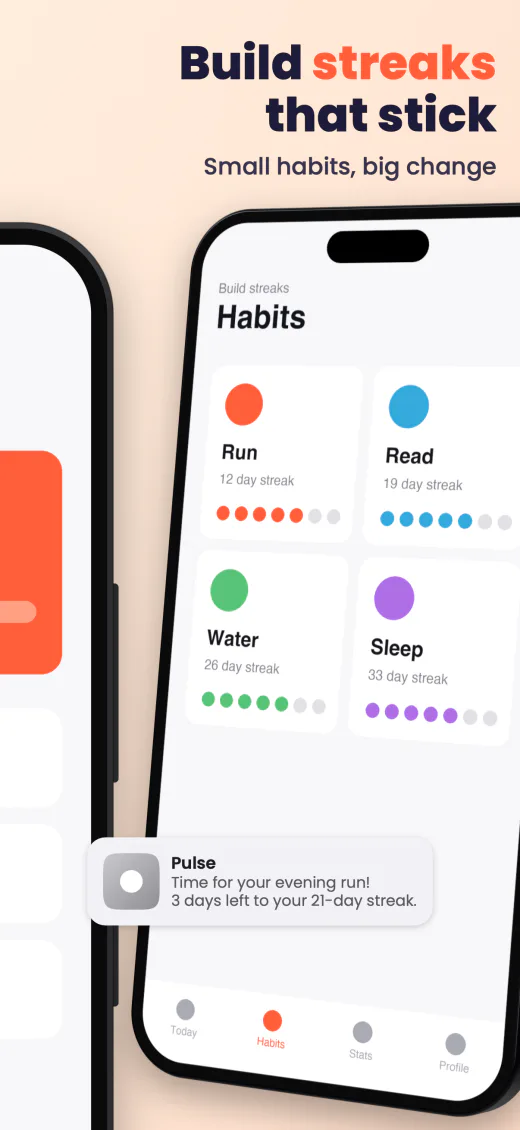
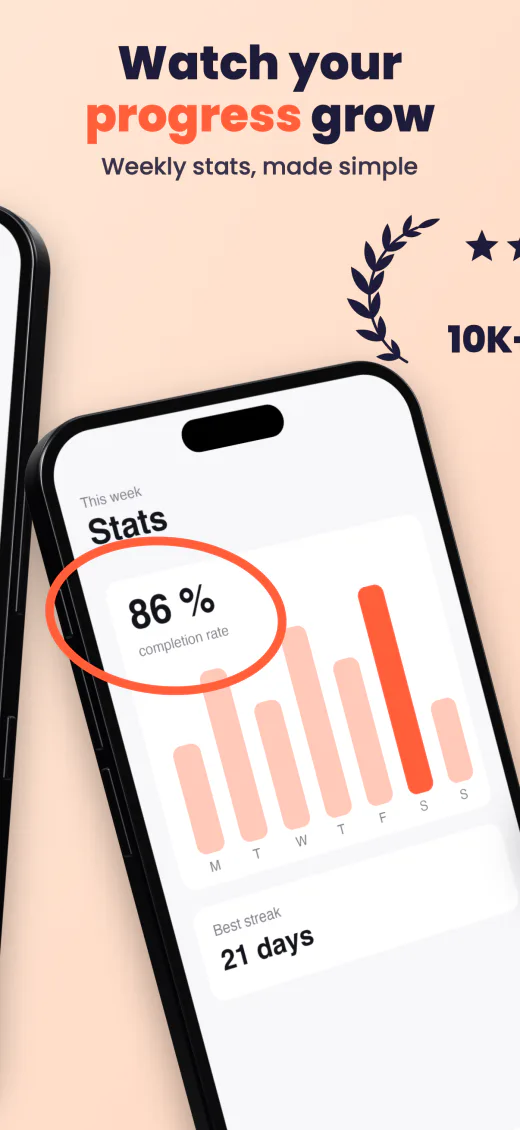
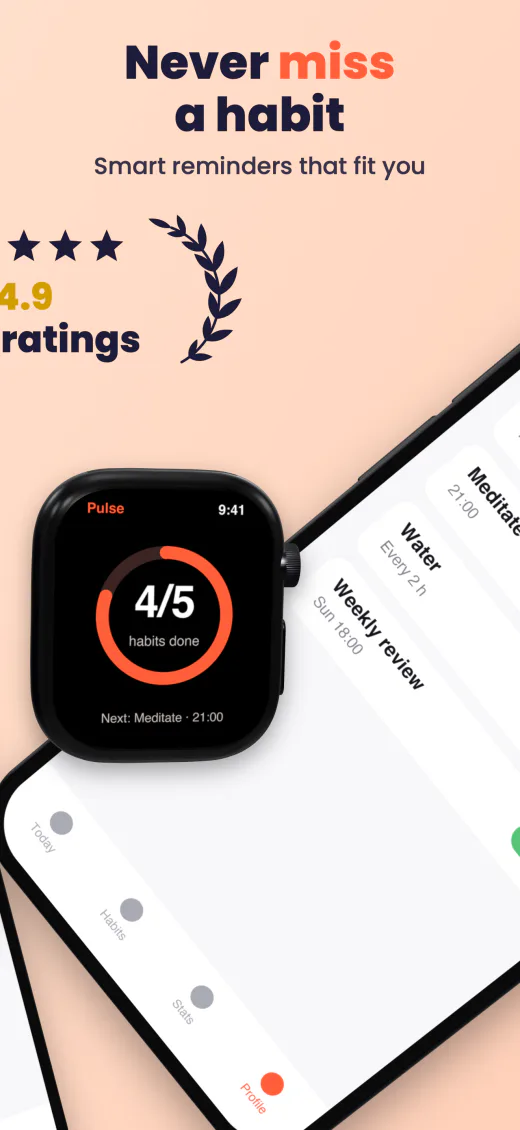
Noch ein Beispiel: Pulse

Ein Demo-Set, gemacht in HeroPane. Screens müssen nicht an ihrem Rand enden: Handys ragen in den nächsten Screen, der Hintergrund läuft durch das ganze Set.

Pulse demo set, screenshot 1 Pulse demo set, screenshot 2 Pulse demo set, screenshot 3 Pulse demo set, screenshot 4 Pulse demo set, screenshot 5

Fragen

Ist HeroPane kostenlos?

Ja. Du kannst HeroPane kostenlos nutzen, ohne Konto. Es wird von einer Person gebaut; wenn es dir Zeit spart, kannst du es mit einem Kaffee unterstützen. Einzelne erweiterte Funktionen könnten künftig kostenpflichtig werden.

Brauche ich ein Konto?

Nein. Öffne den Arbeitsbereich und leg los. Es gibt keine Anmeldung, keine E-Mail und kein Passwort.

Wohin gehen meine Screenshots und Projekte?

Nirgendwohin. Alles bleibt im Speicher deines Browsers auf deinem Gerät und wird nie auf einen HeroPane-Server hochgeladen. Speichere das Projekt als Datei, um es zu sichern oder auf einen anderen Rechner mitzunehmen.

Welche Größen kann ich exportieren?

iPhone 6,3″ und 6,9″, iPad 13″, Android-Handy 1080 × 1920 und die Google-Play-Feature-Grafik 1024 × 500, dazu App-Preview- und Google-Play-Videos. Jedes Bild hat die exakte Größe und keinen Alphakanal.

Kann ich Store-Listings in mehreren Sprachen machen?

Ja. Ein Projekt hält beliebig viele Store-Sprachen, auch Rechts-nach-links-Sprachen. Chrome und Edge übersetzen deine Texte mit dem eingebauten Übersetzer, und ein ZIP enthält alle Sprachen.

Brauche ich Designkenntnisse?

Nein. Screenshots reinziehen, pro Screen eine kurze Headline schreiben und die Auto-Knöpfe Größe und Platz des Handys einstellen lassen. Alles lässt sich von Hand nachjustieren.

Welche Browser funktionieren?

Aktuelles Chrome, Safari und Firefox. Der Video-Export braucht einen Browser mit WebCodecs und H.264, die eingebaute Textübersetzung läuft in Chrome und Edge.

Bereit für dein nächstes Release?

Öffne den Arbeitsbereich und bau dein erstes Set in wenigen Minuten – kostenlos, direkt hier im Browser.

Arbeitsbereich öffnen